

Cách download và cài đặt phần mềm kế toán Misa 2015 BẢN MỚI NHẤT
Bài viết sau đây Kế toán Đức Minh sẽ hướng dẫn chi tiết cho các bạn cách download (tải về) và cài đặt phần mềm kế toán misa sme.net 2015 bản MỚI NHẤT.


Trước khi cài đặt MISA2015
1.1. Kiểm tra cấu hình tương thích
Trước khi cài đặt MISA 2015 các bạn phải xem máy tính của mình đã đạt yêu cầu tối thiểu về cấu hình của phần mềm MISA chưa. Sau đây Kế toán Đức Minh xin đưa ra cấu hình tối thiểu để cài đặt MISA:
- Chip (CPU - Processor): Intel Dual Core CPU 1.0 GHz trở lên (chạy tốt trên các chip dòng I3, I5, I7)
- RAM (Random Access Memory): 1 GB trở lên.
- Dung lượng còn trống trong ổ đĩa cứng (HDD) : 3 GB trở lên.
- Hệ điều hành (Operating System) : Windows 7, 8, 10, Windows Vista, Windows Server 2008, Windows Server 2003 SP2, Windows XP (Service Pack 2 trở lên).
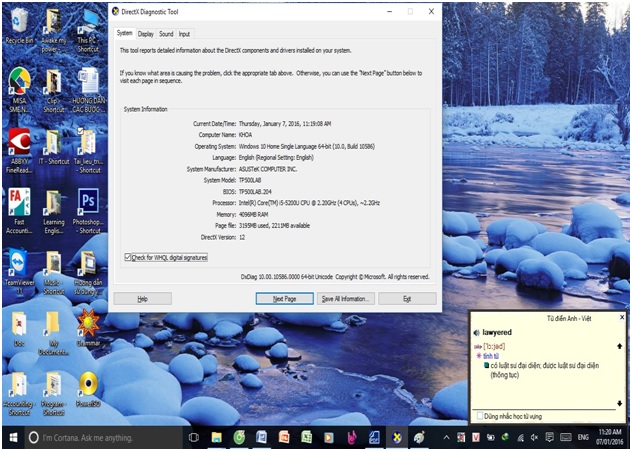
Các bạn có thể kiểm tra cấu hình của máy bằng cách nhấn tổ hợp phím windows + R , nhập “dxdiag”
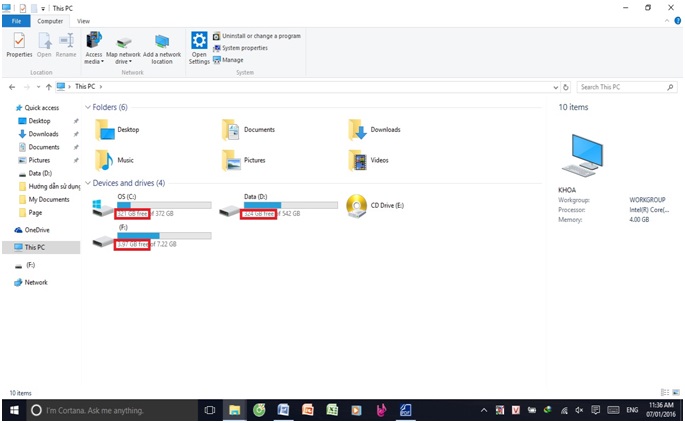
Kiểm tra dung lượng còn trống bằng cách nhấn tổ hợp phím windows + E, vùng được khoanh đỏ là số dung lượng còn trống (ví dụ: 324 GB free...) . Hoặc nhấp chuột phải vào ổ cứng cần kiểm tra à chọn Properties à xem trong phần Free Space.
1.2. Lấy bộ cài đặt MISA
Nếu các bạn chưa có bộ cài đặt MISA thì sẽ có 2 cách để lấy bộ cài là sao chép bộ cài từ máy tính khác bằng USB hoặc tự tải về trên mạng. Sau đây Kế toán Đức Minh sẽ hướng các bạn cách tải trên mạng về:
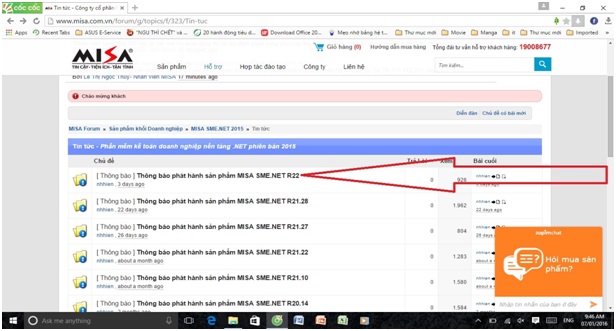
Bước 1: Truy cập trang http://www.misa.com.vn/forum/g/topics/f/323/Tin-tuc
(diễn đàn chính của MISA) và tìm đến mục tin tức mới nhất, đó chính là phiên bản MISA mới được phát hành. Ví dụ như trong ảnh là “Thông báo phát hành sản phẩm MISA SME.NET R22”.
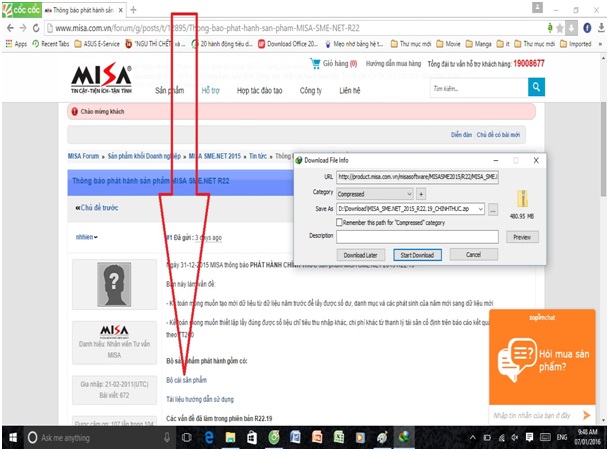
Bước 2: Click vào đó và tiếp tục click vào mục “Bộ cài sản phẩm” để tải về.
Khi đã có trong tay bộ cài sản phẩm thì các bạn có thể bắt đầu cài đặt.
2. Hướng dẫn cài đặt phần mềm kế toán MISA SME.NET 2015 BẢN MỚI NHẤT
2.1. Đối với những máy tính chưa từng cài đặt MISA
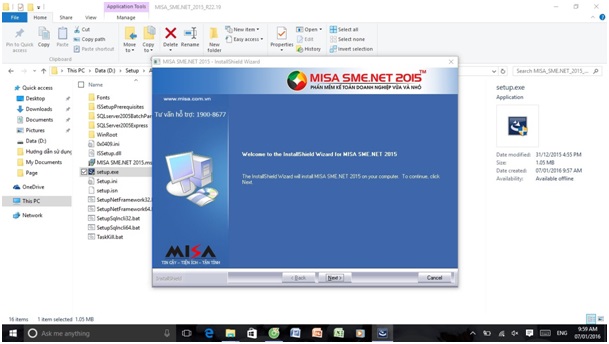
Bước 1: Vào trong thư mục chứa bộ cài MISA SME.NET 2015, tìm đến file “Setup.exe” , click chuột phải vào đó và chọn “Run as adminstrator”, một bảng thông báo về quá trình cài đặt sẽ hiện ra, các bạn click vào “Next”.
Bước 2: Các bạn có thể đổi tên User và tên Công ty của bạn ở phần sau:
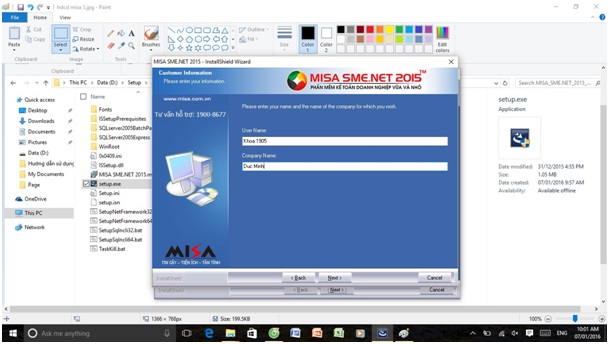
Bước 3: Các bạn có 2 lựa chọn chế độ cài Client and Sever hoặc Client only tùy theo mục đích sử dụng và các bạn cũng có thể thay đổi thư mục cài đặt mặc định ở ổ C sang các ổ cứng khác. Sau đó nhấn Next cho đến khi kết thúc quá trình cài đặt – Finish.

Chú ý: Nếu bạn đang dùng win 8, 8.1, trong quá trình cài đặt, các bạn có thể gặp vài bảng thông báo về SQL sever, lúc đó hãy chọn tùy chọn thứ 2 “Continue install without help”.
2.2. Đối với những máy tính đã cài MISA SME.NET 2015 phiên bản cũ
Với những máy tính đã có phần mềm MISA SME.NET 2015 phiên bản cũ hơn thì các bước cài đặt cũng như trên, chỉ khác là khi chạy file Setup.exe các bạn sẽ nhận được thông báo nâng cấp này:
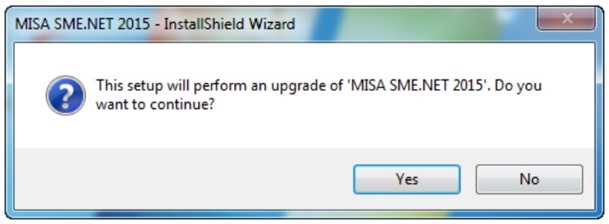
Lúc đó chỉ cần click vào “Yes” và tiếp tục quá trình cài đặt như bình thường.
